「初心者におすすめのDAWって何?」 という質問をよく目にします。
この質問に対して、私ははっきりこう答えます。
無い。そんなものはない。
初学者でも操作がしやすいものなど存在しない。
私はこう答えます。
この記事自体は2年前にnoteで書いたものですが、それをベースとして、その理由をちゃんと説明いたします。
⚠️AIツールを使用する際に「絶対に」頭の片隅に置くべきこと
皆が忘れている、創作系ソフトの「大前提」
これはDAWに限らず、Adobeなどの創作系ソフト全般に言えることなんですが、
「元々プロ向けのソフトであり、それがそのまま消費者向け市場に来たもの」 なんです。
つまり、中身は元から変わってないんです。それが一般消費者のPCで動くようになって、個人のクリエイターが使えるようになっただけの話です。
価格面
Cubase Proは今も定価で買えば6万前後、
Ableton Liveなんかも真ん中のStandardから5万くらいします。
Studio One Proも元々4万程度する代物が最近販売手法が変わり、購入のハードルが下がっただけです。
更に昔に遡ると、音楽ソフトではないですが、「Adobe Creative Cloud Pro」 に相当する買い切り版がありました。
「Adobe Creative Suite 6 Master Collection」 ってやつなんですが、調べたところ33万円でした。
作ったばかりのクレカなら限度額オーバーになる額です。
それが海賊版対策やらでサブスクになり、アマチュアの手に渡るようになったわけです。
機能面
元々プロ向けの高額なソフト、ということは・・・機能面もプロ向けです。
Windows限定で無料でダウンロードできるCakewalk Sonarとか、元々は6-7万とかで売ってた代物です。
フル機能の開放にはメンバーシップの加入必須ですが、無料範囲だけでもかなり習熟が難しいです。
昔の作曲家やエンジニアは、分厚い説明書を読みながらこれらと格闘していたわけです。
現在主流のDAWは一部を除いてほとんどコレです。 適当なソフトのユーザーマニュアル(英語のほうが出てきやすいかも)を調べて見てください。
ボリュームがエゲツないですよほんと。
情報の取得
今でこそチュートリアル動画はどこかしこに転がっていますが、「え、その機能どこどこ???」ってなる事がかなり多いです。
そんで検索して出てくるのは、
分厚いマニュアルのデジタル版、ソフト固有の用語が飛び交うフォーラム、超長尺のYouTube動画、そして初心者向けとは程遠い書籍。
あと適当なこと書いてあるまとめサイトやYouTube動画!!!!
(Sleepfreaks除く。あそこは初学者向けの日本語情報はダントツだと思います。)
これらで躓いた人は何人も見てきました。
自分も躓いて投げ出したソフトは山程あります。 Avidの動画編集ソフトとか。
オーディオIF付属のDAWはただの「機能制限版」
オーディオインターフェイスなんか買うと、オマケでDAWがついてることがありますよね。
Cubase AI、Ableton Live Lite、Performer Lite…
これらは、価格を安くするために機能を色々削った「機能制限版」 であり、初心者向けでもなんでもないです。
こういった付属ソフトは、後述する 「体験版を片っ端から試す」 場合にデッキに組み込むのが最適解だと思います。
機能制限版とはいえ試用期間がないので、試し放題です。あとダラけ放題。
「情報の多さ」=「ハードルの高さ」
DAWを 「情報の多さ」 でお勧めするWebサイトやアカウントをたまに見ますが、それは修羅の道です。
それで名前に上がりやすいのがCubaseだったりするんですが・・・
Pro 13を体験版とSpliceで3ヶ月使ったんですが、キツかったです。
- 公式ドキュメントは読みづらい
- YouTubeやWebサイトには断片的な情報ばかり
- 使って覚えようにも機能がメッチャ複雑
いや、使いようによってはかなり便利なんですよあれ。ただ 「自分には馴染まなかっただけ」 の話です。
調べる方法がわからなければ答えにたどり着けない
DAW初学者のうちは、ソフトの機能の名称なんてわからんもんです。
例えば、完成した楽曲を書き出すことを「エクスポート」と言ったり「バウンス」と言ったり、ソフトによって言い回しが異なったりします。
書き出し作業はそのまま「書き出す方法」とかで検索すればいいんでしょうが、他の機能はどうでしょうか?
例えば、サンプルパックやエフェクトを呼び出すにはどうするか。
録音のときにひたすらループしてトラックの裏に回すのをどうやるか。
ソフトウェア音源で作った音をオーディオに変換するにはどうするのか・・・
これらの機能の言い回しや機能の動かし方はソフトによって異なったりします。
こんなふうに、マジで初見殺しポイントが多いんですよ。
この問題の対策は 「どこに何の機能があるか把握する」 しかありません。
しかし、「あるもの」の登場によって、この「情報量」の差異がガンガン埋まってきています。
AIチャットツールに聞けばソフトの種類は関係なくなる
2024年頃から、このソフトによる「情報量」を埋めてくれるものが登場しました。
それが、GeminiやChatGPT、Copilotなどの「生成AIチャットツール」です。
⚠️AIツールを使用する際に「絶対に」頭の片隅に置くべきこと
AIの出力結果には 「嘘・虚偽・古い情報・混在した情報などのノイズ」 が100%入っていると思って使ってください。
学マスをご存知の方は心に葛城リーリヤを飼いましょう。
AIは嘘をついたり、めちゃくちゃなことを言う。
でも、それは前提だから。
―――使わない理由には、ならない。
そして出力結果が本当かどうかはちゃんとチェックしましょう。最後に信じるべきは現地・現物です。
「現地現物」の原理は、経営の場面で特に重要な役割を果たします。これは、直接現場に足を運び、自らの目で状況を確認し、実際に手を動かして問題を理解し、解決策を見つけ出すプロセスを指します。 引用元:現地現物 - 社会保険労務士法人あい(株式会社労務マネージメント)
AIチャットは言わば 「ググり代行」 をやってくれるツールなので、調べる労力はかなり減ります。
更に、FL Studioに至っては「Gopher」というチャットツールをソフト内に組み込み、FL Studioに特化したアドバイスツールとして機能してくれます。
ただ、生成AIへの質問ってコツが少しあるんですが・・・ 「聞き方を聞く」 ことで解決できたりしますよ。
プロンプト例
「[任意のソフト名]の使い方がわからない場合は、どういうプロンプトで質問すれば良いですか?」
これをCubaseを例に取り、Gemini(高速モード)で質問してみました。
Cubaseは多機能ゆえに、専門用語や独自のワークフローが多くて戸惑いますよね。
効率よく解決策にたどり着くためには、**「今やりたいこと」 と ** 「見えている画面の状態」 をセットで伝えるのがコツです。以下に、状況別のテンプレートをまとめました。
1. 機能名(用語)の意味を知りたいとき
「名前はわかるけれど、何に使うのかわからない」という場合に有効です。
プロンプト例:
Cubaseの「[機能名:例:インプレイスレンダリング]」とは何ですか?
初心者にもわかるように、どんなメリットがあるのかと、いつ使うべきかを教えてください。
2. やりたいことから逆引きしたいとき
機能名がわからず、「こういうことがしたい」という目的がある場合です。
プロンプト例:
Cubaseで「[やりたいこと:例:ボーカルのピッチを細かく修正したい]」のですが、どの機能を使えばいいですか?
手順をステップバイステップで教えてください。
3. 画面上のボタンや操作で迷ったとき
見たままの状態を伝えて、正体を探るプロンプトです。
プロンプト例:
Cubaseの [画面の場所:例:インスペクター]にある、[見た目:例:スピーカーのようなマーク] のボタンは何を意味していますか?
これをオンにするとどうなるか教えてください。
4. 設定やトラブルを解決したいとき
音が鳴らない、録音ができないなどの具体的なトラブルです。
プロンプト例:
Cubaseで [トラブル内容:例:MIDIキーボードを弾いても音が鳴りません] 。
[OS:例:Windows11]と[オーディオインターフェース名] を使っています。
どこを確認すればいいか、チェックリスト形式で教えてください。
💡 より良い回答を得るためのヒント
バージョンを伝える: 「Cubase 13 Pro」や「Cubase 12 Elements」など、バージョンとグレード(Pro/Artist/Elements)を添えると、機能の有無を含めた正確な回答が返ってきやすくなります。 「たとえ話」を求める: 難しい用語のときは「料理に例えて教えて」などと付け加えると、イメージが湧きやすくなります。
さっそく練習してみませんか?
いま、Cubaseの画面を見ていて「これ何だろう?」と思っているボタンやメニューがあれば、そのまま私に教えてください。
こんなふうに、人間相手ではできない質問を平然とできるいいツールですよ。生成AIって。
で、どう選ぶのが正解なの?
少し話が脱線気味になりましたが・・・ 初学者のうちはどれ触っても結局わからないものだから、片っ端から体験版を入れて触ってみることをおすすめします。
とりあえずインストールして開いて基本操作をなぞるだけなら、それこそ Sleepfreaks を参考にしましょう。
ただ、DAWは結構サンプル等のコンテンツがでかいので、ストレージ容量に気をつけてください。
選ぶ際のポイント
道中で、「なんかキショい、ダサい、使いづらい」と感じたらその場で切り上げて次に行きましょう。
琴線に触れないDAWを無理して触っても時間とストレージの無駄でしかないです。次行くためにもアカンと思ったやつはアンインストールしましょう。
アンインストールする際のツールはGeekUninstallerをおすすめします。
「かっこいい、使いやすい、馴染む、エモい」 などのポジティブ要素を感じるものを使い倒すなり、運命を感じたらそのまま買ってしまうのもアリでしょう。
※これは自分がProToolsにたどり着いた経験談を元にしているので、もしかすると該当しない人もいるかもしれません。
後で別のDAWの味を知ってしまったら?
試用しまくって選んだ1本目を使ってて、別のDAWにときめいてしまった・・・
そのときは・・・そのときめいたDAWがCubaseの場合は特に買うのをおすすめします。(Proのみ)
次点でFL Studio。
Cubase Pro、FL Studio、Ableton Live、Studio Oneには 「クロスグレード」 という、何かしらDAWを持ってると割引がされる浮気推進制度があります。
その中でもCubase Proは69,300円→44.000円と、通常時でも25,300円差っ引いて手招きをします。
さらにたまのセール時には、クロスグレードが3万円台になることも。
次点のFL Studioは、Signature(上から2番目だが最も芯を食ったグレード)が38,800円→21,450円とこれまた大幅値引き。
しかもクロスグレードを買っても、1本目のDAWは使えます。
併用するも、現を抜かすも、のめり込むも、入れあげるも、あなた次第です。
必要なのは資金と 「決済ボタンを押す勇気」 です。
主要DAW仕様表
ここからは主要なDAWを表にまとめております。
「ARM対応」について
Apple Mシリーズと**Windows on Arm(Snapdragon X系など)**の対応状況を表しています。
Mac
2020年以降に発売されたMacBookやMac miniの多くが該当します。
チェック方法
Mac:左上の林檎マークから 「このMacについて」 を開き、「チップ」の欄が 「Apple M2」 など、Appleで始まっているのはARM系です。
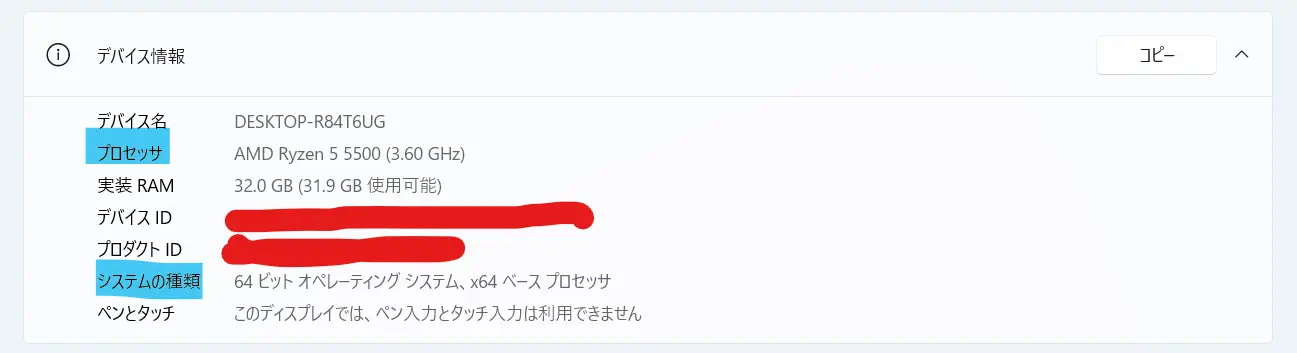
Windows:本体(キーボード側が多い)に貼られているラベルが **「Snapdragon X」系であれば該当。 もしくは、「バージョン情報」(Windowsでクリックすると飛びます)で、「デバイス情報」**の以下の欄を参照。
「システムの種類」が画像のような「x64 ベース プロセッサ」ではなく、**「ARM ベース プロセッサ」**になっていればARM系です。
**ARM系のPCの場合は、「システムの種類」**と併せて、「プロセッサ」が 「Intel Core」や「AMD Ryzen」以外だと思われますので、一応チェックしておきましょう。
有料DAW(試用版あり)
メーカー各社はほとんど「試用版・体験版」を用意してます。
せっかく買ってもらっても買い手のPCで動かないんじゃどうしようもないので、動作確認兼宣伝のために用意してます。
ちなみに試用期間中はどのメーカーも機能制限なしで最上級版を試せるようになってます。
| DAW | 価格 | 試用期間 | 対応OS | ARM対応 | 備考 |
|---|---|---|---|---|---|
| Cubase | Pro 69,300円 (Cross:44,000円) Artist 39,600円 |
60日 | Win/Mac | ◎(Win/Mac両対応) | PCスペックはそれなりに必要。 実は複数のエディションを試用できる。 |
| Studio One | 通常版:29,700円 アップグレード/クロスグレード/アカデミック 21,000円 ※2026/1/3 15:00まで30%OFF それぞれ19,600円/14,700円 |
30日 | Win/Mac/Linux(Beta) | Mac:◎ Win:△ | ARM版Windowsでは制約あり。特にMelodyneとSpliceの統合が使用不可。 Linux版はパブリックベータで多数の制約あり。 |
| FL Studio | Signature クロスグレード:21,450円 単品: 38,800円 ※NI製機材でクロスグレード購入可能?Cevio AIやSynth V,ボカロも対象製品となっている。 |
無期限※ | Win/Mac | Mac:◎ Win:× | 試用中は事実上保存不可(保存はできても開けない)。 製品版で保存したプロジェクトを開ける。 |
| ProTools | Intro:無料 Artist:年13900円 Studio:年41900円 2025/12/29まで割引セール中 (Artist:11120円 Studio:27947円) | 30日 | Win/Mac | Mac:◎ Win:× | 試用版はUltimate縛り。 Win版のCPUはIntelのみサポートだがRyzenでも動く。 (Ryzen5の自機で使ってます) |
| Logic Pro | 30,000円(App Store) PC本体購入時に選択すると分割払いに組み込まれる | 90日 | Mac | ☆(AI使用可) | Win非対応。AIアシストはIntel機では使用不可。 |
| Ableton Live | Std:52,800円 Suite:84,800円 Suiteは24回払いのレンタル購入あり | 30日 | Win/Mac | Mac:◎ Win:× | 試用版はSuite。 |
| Reaper | 11,000円程度(USD66.00、国内税込) Reaperを使った商売の年間総収入が年2万USD(300万円程度)を超えるなら、 $225(4万円程度)の商用ライセンスを購入 |
60日 | Win/Mac/Linux | Mac:◎ Win:◯ | 確かライセンスキー入力画面を我慢すればゴリ押し無料だった気がしなくもないが、流石に変わった? |
気に入ったら買おう。
お眼鏡にかなうものがあったら、「決済ボタンを押す勇気」 を発動させよう。
※これらのリンクはアフィリエイトリンクではありません。 サウンドハウスか公式サイト・日本代理店の通販サイトです。
Cubase
※Elements非推奨のため除外
学生向けのアカデミック版
SpliceにてRent-to-Own(レンタル購入)はありますが、まだ前バージョンの14だけのようです。
Studio One
現在はPro 7のみ。
サブスクリプション版「Studio One +」の6ヶ月・12ヶ月版 期間満了後に永続ライセンスが入手できる12ヶ月版がおすすめです。
FL Studio
Signature通常版 Signatureクロスグレード※
※既にボカロ・SynthV・CeVIO AI・Native Instruments/Novationの機材などを持っていれば割引適用の可能性アリ。 製品をチェックの上、購入前に代理店(フックアップ)へお問い合わせください。
Ableton Live
Intro非推奨のため除外。
通常版 Standard
既にLive Liteをお持ちの方は↓
※SuiteのRent-to-Ownは公式サイトにて。
Pro Tools
Ultimate非推奨のため除外。
月額サブスクもありますが、米ドル決済で為替にも影響する上、特典プラグイン等もあんまつかないので非推奨。
年間サブスク(通常・新規)
学生向け年間サブスク(新規)
Reaper
公式サイト 個人での非営利(年間300万円程度)までなら 「Discounted」で充分です。
金がない?ならば無料DAWだ!
金がないならこれで一歩踏み出そう。 無料のシンセやサンプルパックはいっぱい転がってるので、それらと組み合わせて遊んでみるってのも粋じゃないか?
| DAW | 対応OS | ARM対応 | 外部プラグイン対応 | 備考 |
|---|---|---|---|---|
| Cakewalk Sonar | Win | ◎ | VST2/VST3 | 同名の高級なDAWが基本無料+サブスクで復活。 とりあえずこれでしのぐのもアリ。 年額・月額の有料会員登録で追加サンプルやプラグインを利用可能。 |
| Universal Audio LUNA | Win/Mac | Win:× Mac:◎ |
VST3 macOSではAudioUnitも対応 |
かっこいいけど全部英語。 あとMIDIが別ウィンドウで開かないので多少打ちづらいかな? 有料の表では紹介してないが、有料のPro版がある。 |
| Cakewalk Next | Win/Mac | ◎ | VST2/VST3 | Sonarと同じCakewalkから出たシンプルなDAW。 手持ち音源の管理機能が見当たらないため、サンプルパックは別のプラグインやFinder・エクスプローラーで管理が濃厚。 あと英語。めっちゃ英語。 |
| ProTools Intro/Intro+ | Win/Mac | Win:× Mac:◎ |
AAX | ProToolsの無料版。 オーディオ・MIDI・インスト8本、Aux/ルーティングフォルダ各4本だけ対応。 常用はキツそうだが、Kontaktや外部プラグインなどで音をレイヤーさせるなど、工夫次第でいい感じにできそう。 Intro+はFocusriteのオーディオIFに付属。中身はあんま変わりません。 |
オーディオインターフェイスを第一優先に
オーディオIFはDAWより先に買うべし。特にWindowsユーザー。 Macはなんとかなる可能性ありですが、なんかの拍子にヘッドホンがスッポ抜けて、エラー吐いて落ちるリスクを避けるためにも持っておきましょう。
詳しい説明は省きますが、WindowsはPC本体にヘッドホン直繋ぎした状態でDAW開いてまともに音出ません。 音を出せる方法もあるにはありますが、ハードで解決したほうが話は早いです。
【PR】オーディオIF2つピックアップ。(Amazonアフィリエイトリンク)
価格:6,600円 ※2025/12/26現在
現在安値で、Windows向けドライバーもちゃんと配布しているオーディオIF。
ただDAWは「MPC Beats」という変わり種のため、別で調達要。
Focusrite Scarlett Solo 4th Gen (Amazon)
価格:19,800円
M-TRACKより少しお高めではありますが、「Ableton Live Lite」と「ProTools Intro+」、そしてプラグインが結構ついてきます。
付属している2つのDAWはお試し版みたいなもので、音声8トラックに音源8トラックとかで対応幅は狭いので、あくまで 「操作感を試す用」 として使ってみるのもアリです。
本編終了。ここからはおまけとして今まで触ってきたDAWの個人的なレビューを垂れ流します。
おまけ:主流+αのDAWの個人的レビュー
括弧内は使用した当時のバージョンとグレード。
Cubase(14 Pro)
シェアは日本でツートップの一角。
とにかく多機能。初見殺しトラップ満載。 音を出すのに一苦労して挫折する人が結構多い。
音楽関連の人と付き合いが薄い自分ですら、挫折シーンに3回遭遇した。
音出すの苦戦する人多すぎるから、「Cubaseの音の出し方」の記事書こうかと思うくらい。 それを乗り越えても、おおかたの機能を把握して自らのスキルとするのに3年はかかる(適当)。 ただ、コード入力補助が充実している。 なんなら遊び道具として叩いて遊ぶのも楽しい。
遊び道具として買うには高いけど。
あと 「ノートエクスプレッション」 という MIDIノートを直接コントロールできる機能があるので、管楽器やウインドシンセの表現には向いてる。管弦楽・吹奏楽・ジャズ・フュージョン作ろうとしてる人にはいいかも。
あと、ヘッドホンで制作するときにSonarworks SoundIDやWaves Nx、DeeSpeaker等の「環境再現系」のプラグインを使ったり、メータープラグインを使うときに「Control Room」という場所に別で立てて使えるのも本当によかった。本当によかったんだけど・・・ 機能が多すぎてショートカットキーを迂闊に再構築できなかった。
あと付属音源は良いとして、エフェクト(EQやコンプ等)がなんか変なツマミついてたりして触るのが怖かった。
個人的使いやすさ評価:★★★☆☆
自分の弱さ故の星3。ビビらずに使えれば多分今頃バリバリ使えてた。
Studio One(5 Artist,Pro 7)
こいつとCubaseでシェア二分してるようなもの。
比較的新しめのDAWで、こいつも多機能。最近Proだけになった。
初見殺しトラップは少なめ感あるけど、ここからがマグマなんです的なDAW。
音の大きさを示すメーターが見づらいが故に、何も知らずに制作して書き出したらクリッピング地獄に陥るなんてことも。(3敗)
書き出す前に教えてくれるんですけどね。なーんも知らん頃にPrimeでエラー出て「??????」ってなったのはいい思い出です。
UIに関しては、「モダンさ」が全面に出たデザインが少し肌に合わなかったかな・・・と。
日本プロDAW付属不信協会所属なので、EQとかコンプとか、なおさら「イマイチだなあ・・・」と真顔になっちゃうんですよね。
個人的使いやすさ評価:★★☆☆☆
旧レビューより-1しました。
全体的にStudio Oneに対してモチベが沸かないのですが、7 Proの試用で尚更「うーん・・・」ってなりました。
ProTools(2025.6 Studio/2025.12 Artist)
多くのレコスタで使われてるものがこれ。自分は現在Artistを愛用中。
上2つのDAWに比べたら制作用としては見劣りするが、使えないほどではない。 作れる。
あと、コードを打つのが実は簡単。
ProToolsのMIDIエディターはキー(C MajorとかE Minorとか)を設定して、Control(Win)キーを押しながら矢印キー押すと、構成音のみで動いてくれる。
(Windows版の場合、Winキーが使えなかったりするので、別途設定が必要な場合あり)
無料版のIntroですらソフト音源の 「Xpand!2」 が使える。これがまたいい感じに遊べるんだ。
ただ、新機能追加がソフトウェア本体への機能実装ではなく、サードパーティの機能制限版を調達して不足した機能を埋めているあたりに苦しさが垣間見える。
「音声に強い」ソフトであるはずなのに、オーディオクリップを選択しても、他のDAWなら出てくるような編集ツールが何も出てこない。
トラック画面で拡大して触るか、サードパーティのARAを起動させて触るという、なんともモヤつくフロー。
ま、別にいいんだけどさ。(脳を焼かれた末路)
あと日本ユーザーにとって困ることが最近いくつか。
Avid社が数年前に買収されて非公開企業になったあたりから、日本語マニュアルが公式で出ていない。
それどころかWebサイトも少し前は日本語のトップページがあったのに、現在は英語のみ。
※システム要件やリリースノートなど、一部のページは日本語版が用意されている。
救いとしては、長いこと操作系統が変わっていないので、現在のバージョン(2025.12、ベースのバージョンは12.x)でないVer8とか9の説明読んでもだいたい行ける。
ただこいつ、AMDプロセッサに対応していない。
というかWindowsのPCもMacと同様、限られたモデルをもとにサポートが行われている。
DellやHPのワークステーション(Xeon搭載) とかで動作確認してる。やめろ欲しくなるから。
個人的使いやすさ評価:★★★★☆
Windows版の脱MFCと、Native範囲だけでもAMD Ryzenのサポートをしてくれれば・・・
ちなみに日本プロDAW付属不信協会の目線としては結構いいです。古いけどちゃんと働いてくれるし、余計な機能がない。
追記:対応ワークステーション機種の中になんとRyzen Threadripper搭載機が出現。Ryzen対応も近い?
FL Studio
上3つと設計思想がまるで違う。 EDMを使ってる人がだいたいこれを使ってるイメージ。
適当にサンプルパックから音貼り付けて弄ってコード打ってたらなんかいい感じのが出来た! をやりたいならこっち、って感じがする。
MIDI周りの操作性が良いのか悪いのかマジでわからん。あとパターンの整理やらミキサーへのアサインがどうも肌に合わなかった。
几帳面な人はどんどん肥大化するプロジェクトに耐えられない可能性。
個人的使いやすさ評価:★★☆☆☆
コメント